大多数Linux服务器都预装了基本的操作系统,但缺少图形用户界面 (GUI)。GUI 是一种提供图形界面以便与系统交互的界面。通常,管理员使用基于命令行界面 (CLI) 的工具和配置来管理系统。本文档将介绍如何在基于 Debian 的 Linux服务器上设置桌面环境。https://www.youtube.com/embed/NYVXJgyahQ4
- 执行以下命令更新 Debian 系统。
# sudo apt update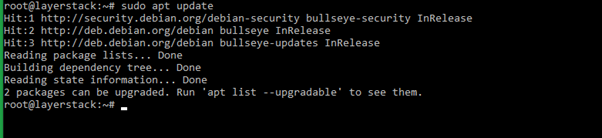
# sudo apt -y upgrade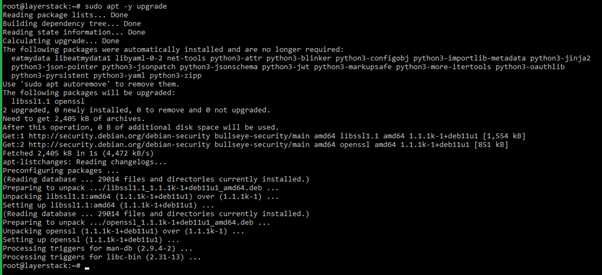
- 请使用以下命令安装
GNOME桌面环境。安装过程需要一些时间才能完成。# sudo apt -y install task-gnome-desktop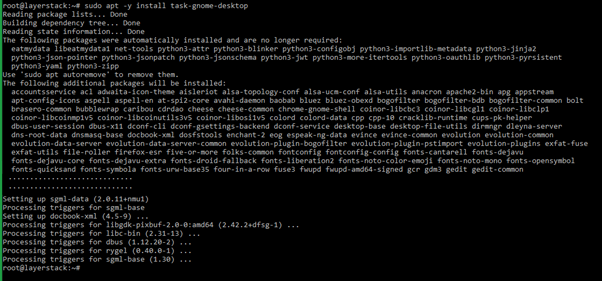
- GNOME桌面安装完成后,下一步是分配
graphical runlevel。通过执行以下命令将默认启动级别更改为图形运行级别,以确保下次系统启动时进入图形用户界面。# sudo systemctl set-default graphical.target
- 默认情况下,GNOME 显示管理器 (GDM) 已禁用 root 用户登录。要启用 root 访问权限,请按照以下步骤操作:通过 SSH 登录到服务器,并使用任意编辑器编辑 GDM 配置文件/etc/pam.d/gdm-password 。
# vi /etc/pam.d/gdm-password

找到如下所示的行:auth required pam_succeed_if.so user != root quiet_success
删除/注释掉这行代码,方法是在代码前加上前缀#,然后保存并关闭编辑器。#auth required pam_succeed_if.so user != root quiet_success
- 使用命令重启 Debian 服务器
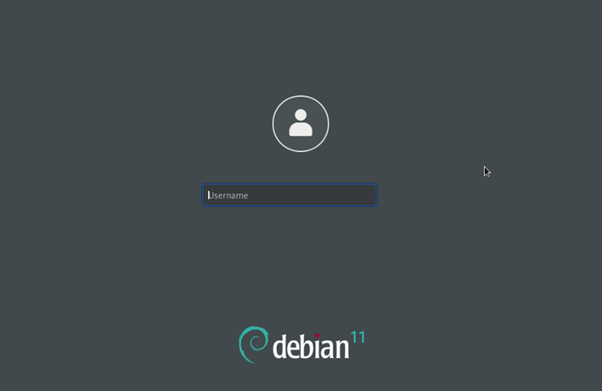
reboot。# sudo reboot - 重启完成后,通过LayerPanel的控制台选项访问服务器,即可使用图形用户界面 (GUI)。使用用户帐户凭据登录服务器,即可开始通过 GUI 管理 Debian服务器。