
Ubuntu 服务器默认配备命令行界面 (CLI)。命令行界面 (CLI) 是一种基于文本的界面,因此它占用硬件资源少,即使在低分辨率屏幕上也能流畅运行。而图形用户界面 (GUI) 则需要更多的硬件资源,并且在大多数情况下需要高分辨率屏幕。
Xrdp 是微软远程桌面协议 (RDP) 的一个开源实现,它允许用户以图形方式控制远程系统。如果安装了 Xrdp,用户可以使用 RDP 客户端远程访问 Linux 桌面。
本指南将介绍在 Ubuntu 22.04 LTS 上安装 ubuntu-desktop 和 Xrdp 的步骤。
步骤 1:安装 Ubuntu 桌面版
- 以 root 用户或 sudo 用户身份通过 SSH 访问 Ubuntu 服务器。
- 使用以下命令在 Ubuntu 中安装 Ubuntu 最小桌面软件包。
# apt install ubuntu-desktop-minimal -y
步骤 2:在服务器上安装 Xrdp
- 使用以下命令安装 Xrdp 软件包。
# apt install xrdp -y
- 使用以下命令检查 Xrdp 状态。
# systemctl status xrdp
步骤 3:配置ufw防火墙
如果服务器未启用防火墙,请跳过步骤 3。
- 使用以下命令允许 RDP 端口 3389。允许端口后,重新加载并检查 ufw 状态,然后重启。
# ufw allow 3389 # ufw reload # ufw status # reboot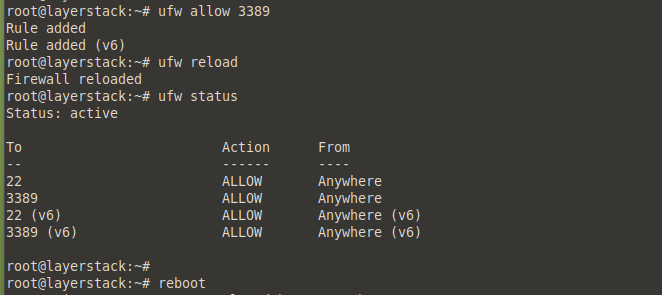
步骤 4:使用远程桌面连接访问服务器
Remote Desktop Client使用.从 Windows 访问 Ubuntu 桌面系统。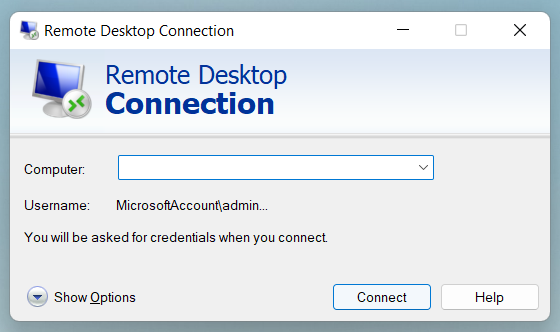
- 点击按钮
Yes继续连接。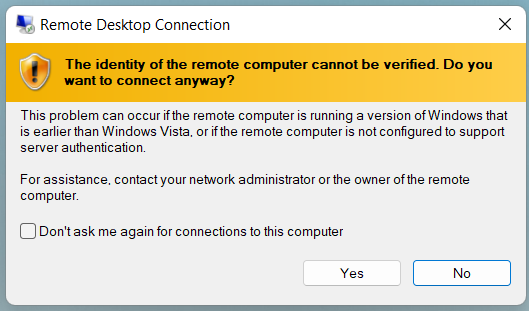
- 输入登录凭据并点击按钮
OK。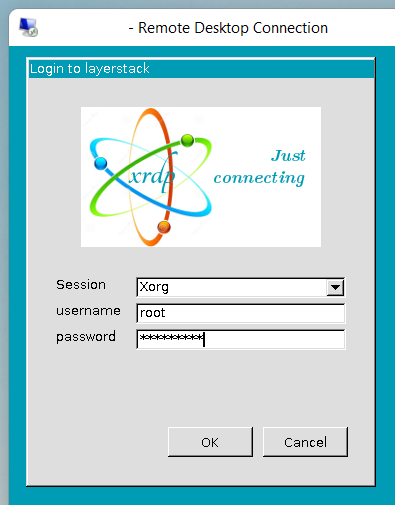
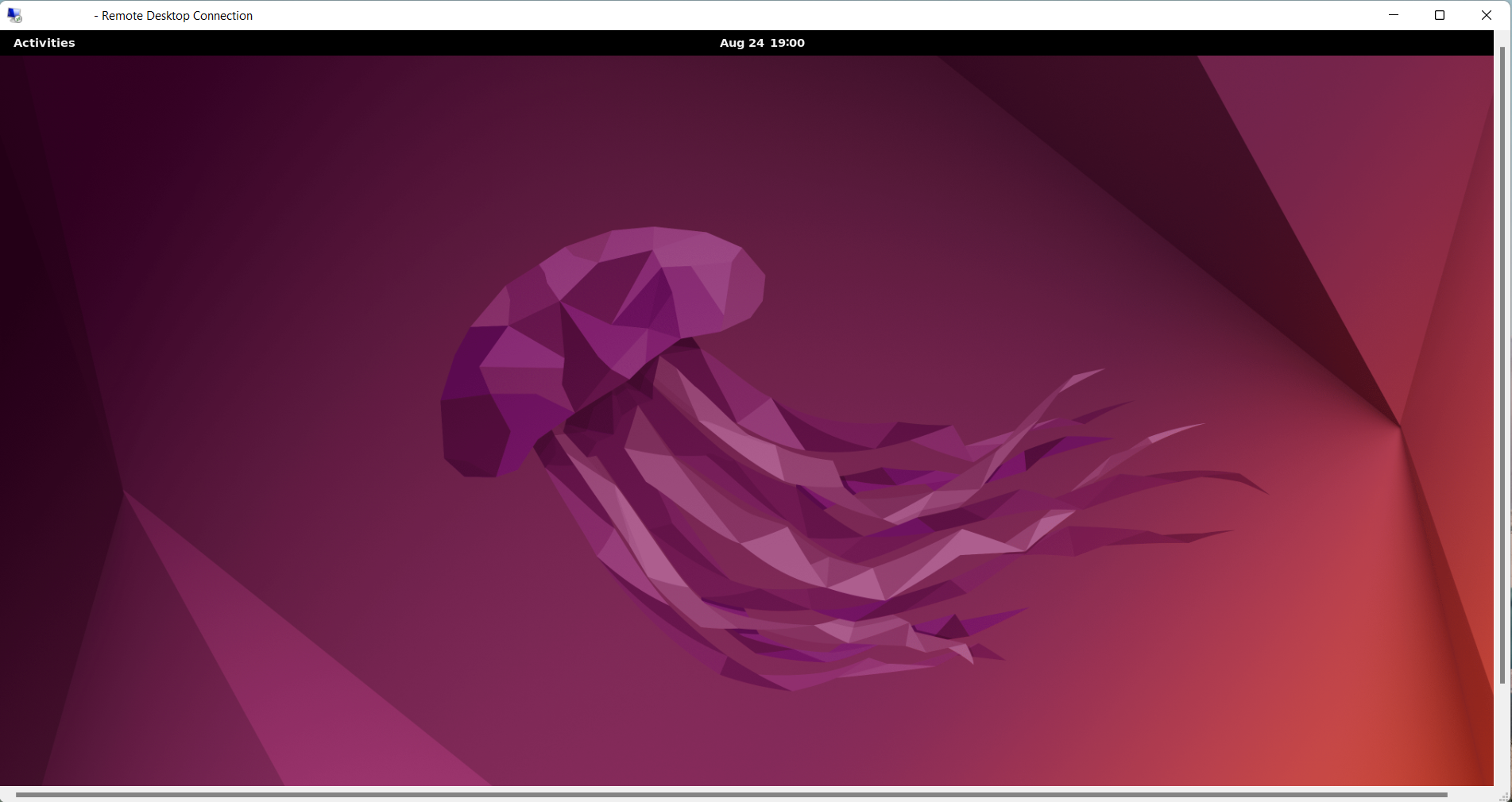
- 输入正确的登录信息后,远程 Ubuntu桌面系统的桌面屏幕将显示如下图所示。