

IP 地址使我们的设备能够在网络内部以及全球互联网上相互通信。虽然 IP 地址系统有很多值得探讨的内容,但了解静态 IP 地址和动态 IP 地址之间的区别至关重要,尤其如果您有意托管网站。
什么是静态IP地址?
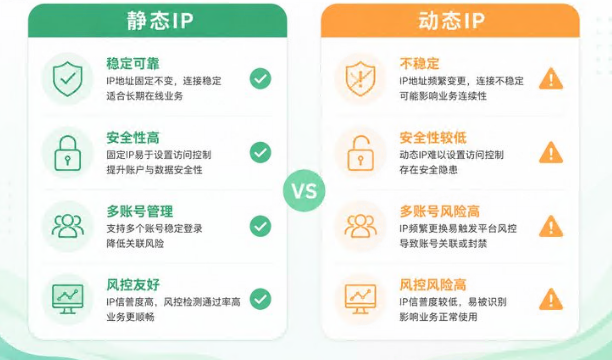
静态IP 地址是分配给设备或服务器的固定互联网协议 (IP) 地址,它保持不变,也叫固定IP,因此每次设备或服务器连接到网络时,都会使用最初分配给它的同一个 IP 地址。
哪些场景更适合使用静态 IP 地址?
- 网站托管:静态 IP 地址是网站托管的理想选择。网站始终可通过同一地址访问,从而实现一致的域名系统 (DNS)支持。
- 电子邮件服务器:使用静态 IP 地址运行电子邮件服务器有助于保持一致的身份,降低被电子邮件过滤器标记为垃圾邮件的几率。
- 网络设备:打印机、安全摄像头和文件服务器等设备受益于静态 IP 地址,因为它简化了它们的管理和网络访问。
- 远程访问: 对于需要通过虚拟专用网络或远程桌面应用程序进行远程访问的企业或个人而言,静态IP地址提供了一个稳定的远程连接端点。
- SSL 证书:使用静态 IP 获取和维护 SSL 证书更简单,因为与证书关联的 IP 不会改变。
静态IP地址的优缺点
静态IP地址的优势
可靠的网站托管和DNS管理连接
静态 IP 地址提供稳定一致的连接,非常适合网站托管和 DNS 管理。
精确地理定位
静态IP地址可以实现精确的地理位置定位。这对于基于位置的服务、数据分析以及遵守区域法规尤其有利。
静态IP地址的缺点
成本更高
静态IP地址的主要缺点之一是成本。它们通常比动态IP地址更贵,因为它们需要互联网服务提供商(ISP)或网站托管商提供专用资源。
安全风险增加
使用静态 IP 地址会使您的网络成为网络攻击的持续目标。由于静态 IP 地址不会改变,黑客更容易定位并攻击它。因此,实施强有力的安全措施来保护您的网络免受潜在威胁至关重要。
供应有限且需额外管理。
IPv4 地址数量有限,因此获取一个合适的地址并非易事。此外,管理静态 IP 地址需要更多的精力和技术知识。您需要手动配置网络设置并跟踪 IP 地址,以确保一切运行顺畅。
什么是动态IP地址?
动态IP 地址是指自动分配给设备或服务器的地址,它会在一定的时间间隔内或设备断开并重新连接到网络时发生变化。
这些地址由DHCP(动态主机配置协议)服务器在每次设备连接到网络时或在会话期间定期分配。
动态 IP 优先使用的场景
- 家庭网络:动态 IP 地址是家庭网络的典型特征,因为家庭网络中多个设备经常连接和断开连接。
- 公共 Wi-Fi:咖啡馆、机场和酒店等场所都使用动态 IP 地址,因为动态 IP 地址允许多个设备连接和使用网络而无需任何手动配置。
- 互联网服务提供商:虽然可以通过互联网服务提供商 (ISP) 获取静态 IP 地址,但他们通常为住宅用户使用动态 IP 地址。
动态IP地址的优缺点
动态IP地址的优势
成本更低,安装更简便
动态 IP 地址通常包含在标准互联网服务提供商 (ISP) 套餐中。此外,设置过程也很简单,因为 DHCP 服务器会自动分配和管理这些 IP 地址,即使是不具备深厚技术知识的用户也能轻松上手。
IP地址变更带来更好的隐私和安全保障
动态 IP 地址通过频繁更改来增强您的隐私和安全。这种频繁更改使得外部人员更难追踪您的在线活动或对您的网络发起攻击。由于您的 IP 地址不是固定的,因此它更不容易受到直接攻击,并为重视隐私的用户提供了一层额外的匿名保护。
更高的可用性和无IP冲突
动态 IP 地址使用地址池,并根据需要进行分配,从而降低 IP 地址冲突的风险——即两个设备最终获得相同 IP 地址的情况。这简化了网络管理,并确保连接到网络的每个设备都能获得唯一的 IP 地址,而无需人工干预。
动态IP地址的缺点
不太适合云服务器托管服务
对于网站、邮件服务器或在线应用程序等托管服务而言,动态 IP 地址可能会带来问题。由于 IP 地址会定期更改,因此可能会导致服务中断。依赖稳定托管服务的企业或个人通常会选择静态 IP 地址来避免这些问题。
可能出现停机时间和远程访问困难。
动态 IP 地址有时会导致 IP 地址重新分配期间出现短暂的服务中断。此外,由于 IP 地址不断变化,远程连接过程也会变得复杂,从而增加远程访问的难度。
地理位置不一致
动态 IP 地址会导致地理位置信息不一致。由于 IP 地址会发生变化,因此它可能无法始终准确反映您当前的实际位置。这可能会影响依赖准确地理位置信息的基于位置的服务和应用程序。
如何检查 IP 地址是静态的还是动态的
有两种方法可以查看您当前正在使用的 IP 地址类型——可以通过您的操作系统或通过您的路由器设置。
要在 Windows 系统中查找您的 IP 地址,请键入以下内容
第一步:打开命令提示符
- 按Windows + R 打开“运行”对话框。
- 输入“ cmd ”并按回车键打开命令提示符。
步骤 2:检查 IP 配置
- 输入“ ipconfig /all ”并按 回车键。
- 在输出结果中查找“DHCP Enabled”行:
- 如果显示“是”,则您的 IP 地址是动态的。
- 如果显示“否”,则您的 IP 地址是静态的。
在 Mac 上输入内容即可查找您的 IP 地址
步骤 1:打开系统偏好设置:
- 点击屏幕左上角的苹果标志。
- 选择“系统偏好设置”。
步骤 2:打开网络设置
- 点击“网络”。
步骤 3:检查 IP 配置
- 选择您正在使用的网络连接(例如,Wi-Fi 或以太网)。
- 点击“高级”。
- 转到TCP/IP 选项卡。
步骤 4:查找“配置 IPv4”设置
- 如果显示“使用 DHCP”,则您的 IP 地址是动态的。
- 如果显示“手动”,则您的 IP 地址是静态的。
要通过路由器查找您的 IP 地址
步骤 1:访问路由器设置
- 打开网页浏览器,在地址栏中输入路由器的 IP 地址。常见的地址是192.168.1.1或192.168.0.1 。
- 使用路由器的用户名和密码登录。
步骤 2:导航至网络设置
- 查找标有“网络”、“局域网”或“广域网”的部分。
- 找到列出已连接设备或DHCP 设置的部分。
步骤 3:检查 IP 地址分配
- 如果设备列表中显示的 IP 地址是通过 DHCP 分配的,则它们具有动态 IP 地址。
- 如果有一个用于静态IP 预留 或手动分配 IP 的部分,那么这些就是静态 IP。
如何获取静态 IP 地址
静态 IP 地址通常是根据请求分配的,可以通过 ISP(互联网服务提供商)分配给设备(路由器、计算机等),也可以通过托管服务分配给Web 服务器。
无论哪种情况,一旦分配了静态 IP 地址,您通常会收到如何在设备(例如路由器、Web 服务器等)上配置该地址的说明。不过,以下部分提供了手动配置静态 IP 地址的说明。
如何手动配置静态 IP 地址
在 Windows 上配置 IP 地址
步骤 1:打开网络设置
- 按Windows + I打开设置。
- 转到“网络和互联网”。
- 点击左侧窗格中的“状态”,然后点击“网络和共享中心”。
步骤 2:更改适配器设置
- 点击“更改适配器设置”。
- 右键单击要配置的网络连接,然后选择“属性”。
步骤 3:选择互联网协议版本
- 在属性窗口中,选择“ Internet 协议版本 4 (TCP/IPv4) ”,然后单击“属性”。
步骤 4:设置静态 IP 地址
- 选择“使用以下IP地址”。
- 请输入所需的IP地址、子网掩码和默认网关。
- (可选)输入首选 DNS 服务器和备用 DNS 服务器。
- 点击“确定”保存更改。
步骤 5:验证设置
- 打开命令提示符并输入“ ipconfig ”来验证IP地址。
在 Mac 上配置 IP 地址
步骤 1:打开网络偏好设置
- 点击苹果菜单,然后选择“系统偏好设置”。
- 点击“网络”。
步骤 2:选择网络接口
- 选择要配置的网络(例如,Wi-Fi 或以太网)。
步骤 3:配置 IPv4
- 点击“高级”。
- 转到“ TCP/IP ”选项卡。
- 从“配置 IPv4 ”下拉菜单中,选择“手动”。
步骤 4:设置静态 IP 地址
- 输入所需的 IP 地址、子网掩码和路由器(网关)。
- (可选)输入 DNS 服务器地址。
- 点击“确定”,然后点击“应用”。
步骤 5:验证设置
- 打开终端并输入“ ifconfig”来验证IP地址。
在路由器上配置IP地址
步骤 1:访问路由器设置
- 打开网页浏览器,输入路由器的 IP 地址(通常为 192.168.1.1 或 192.168.0.1)。
步骤二:登录路由器
- 输入路由器的用户名和密码(默认凭据通常为“ admin ”和“admin ”)。
步骤 3:导航至 LAN 设置
- 进入“局域网”或“网络”设置部分。
步骤 4:设置静态 IP 地址
- 找到“ DHCP ”设置部分。
- 查找分配静态 IP 地址或 DHCP 保留地址的选项。
- 请输入设备的MAC 地址和所需的IP 地址。
- 保存设置。
步骤 5:验证设置
- 重启设备,并通过检查设备的网络设置来确认是否已分配正确的 IP 地址。
