

Ubuntu 22.04 LTS Jammy Jellyfish 是 Ubuntu 的最新版本,于 2022 年 4 月 21 日发布。它是继 Ubuntu 20.04 LTS 之后最新的长期支持 (LTS) 版本。Ubuntu 22.04 是世界上最受欢迎的 Linux 发行版之一。作为长期支持版本,Ubuntu 22.04 LTS 将获得长达 10 年的支持。
在进行升级之前,请务必将服务器上所有重要数据备份到本地硬盘。
latest Ubuntu release使用以下命令更新和升级整个系统。# apt update -y && apt upgrade -y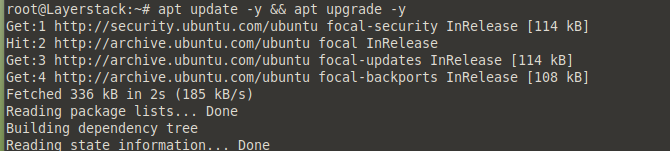
安装过程中,系统会提示您选择以下选项,请在安装完成后选择keep the local version currently installed并执行reboot相应操作。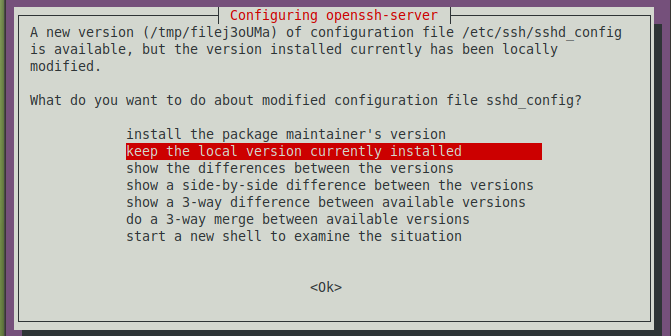
- 检查一下
installed release。# cat /etc/os-release
- 由于服务器当前使用的是 SSH 端口 22,请选择另一个端口
free port进行连接以更新服务器。在本例中,我们使用端口 1022。
使用以下命令允许端口 1022/TCP:# ufw allow 1022/TCP # ufw reload # ufw status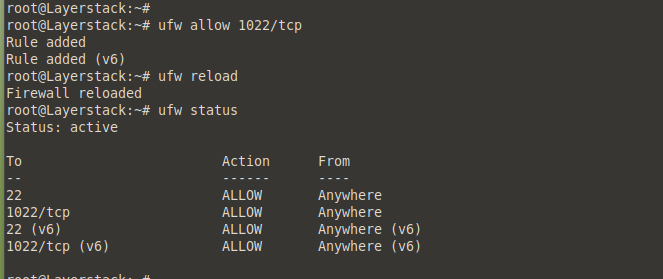
- 安装
update-manger-core。# apt install update-manager-core
- 立即开始更新
ubuntu 22。# do-release-upgrade -d
它会检测 SSH 连接,并通知您将在 1022 端口启动额外的 SSH 服务。只需输入Y并按ENTER即可继续。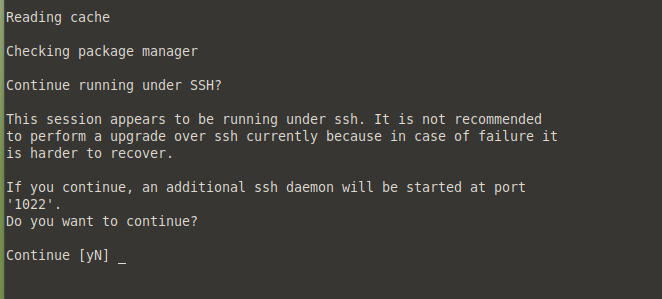
如果默认端口上的 SSH 连接中断,升级工具将通知您使用备用 SSH 端口 1022。由于该端口已打开,请按ENTER。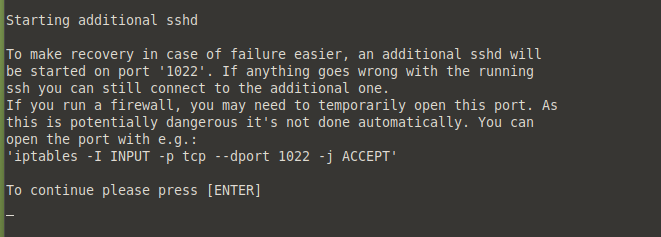
- 更新工具将计算所有更改并提供摘要。
要继续,请再次按下Y并按下ENTER。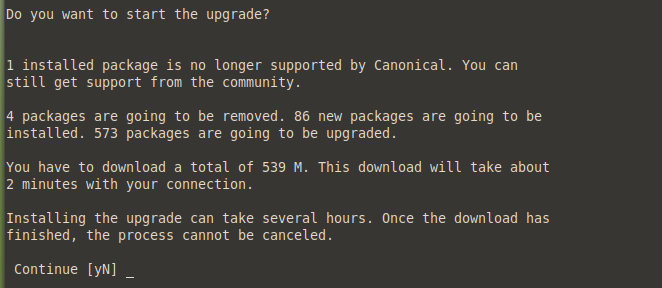
某些服务需要重启,Yes在软件包升级期间,您可以选择在不提示的情况下重启这些服务。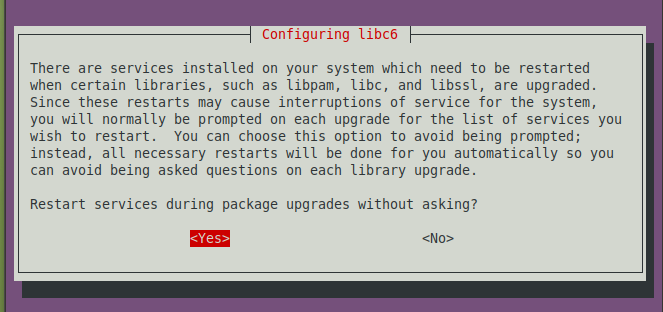
- 当系统提示“您想对已修改的配置文件 sshd_config 执行什么操作?”时,请选择
keep the local version currently installed。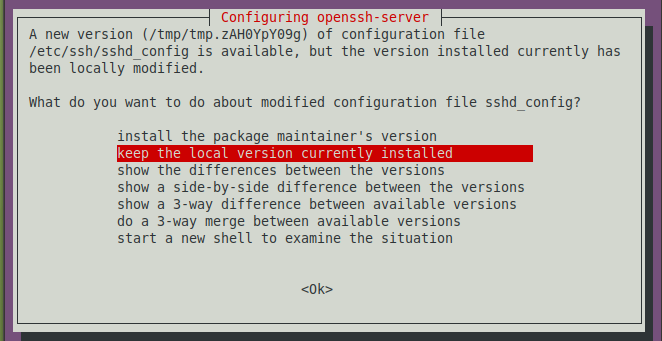
- 按下
Y并点击ENTER即可移除过时的软件包。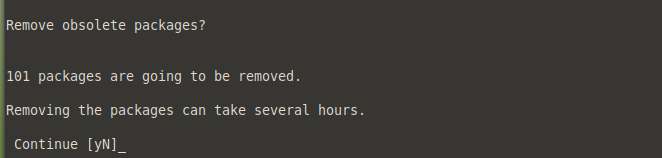
- 升级完成后,重启系统以完成升级。按下
Y并点击ENTER重启按钮。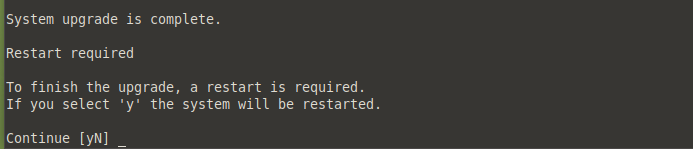
- 重启后检查一下
OS information。# cat /etc/os-release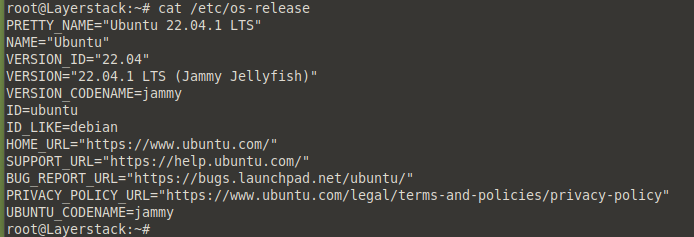
- 删除
ufw firewall rules。# ufw delete allow 1022/TCP
disk space删除所有不必要的软件包,释放空间。# sudo apt autoremove --purge
