
Imunify360允许您忽略某些文件和文件夹,使其不被恶意软件扫描。但Imunify360可能会对一些代码混淆的应用程序(其混淆方式与恶意软件类似)产生误报。我们强烈建议您在忽略某个文件或文件夹之前,务必确认该文件或文件夹确实不是恶意软件。
如何忽略文件和文件夹
- 登录您的虚拟主机cPanel管理账户。
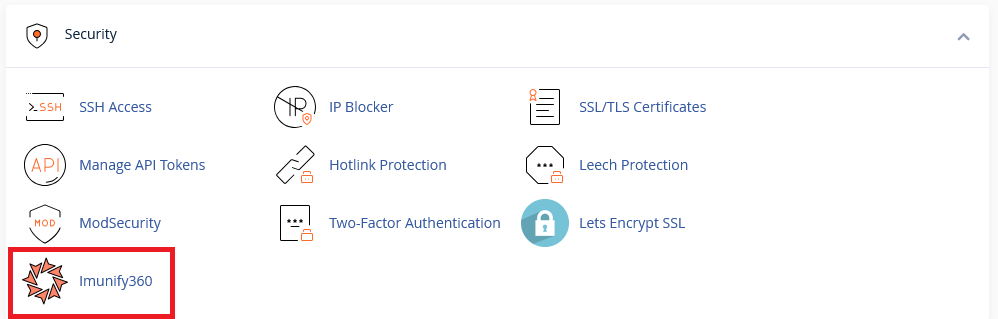
- 导航至安全部分,然后点击Imunify360。
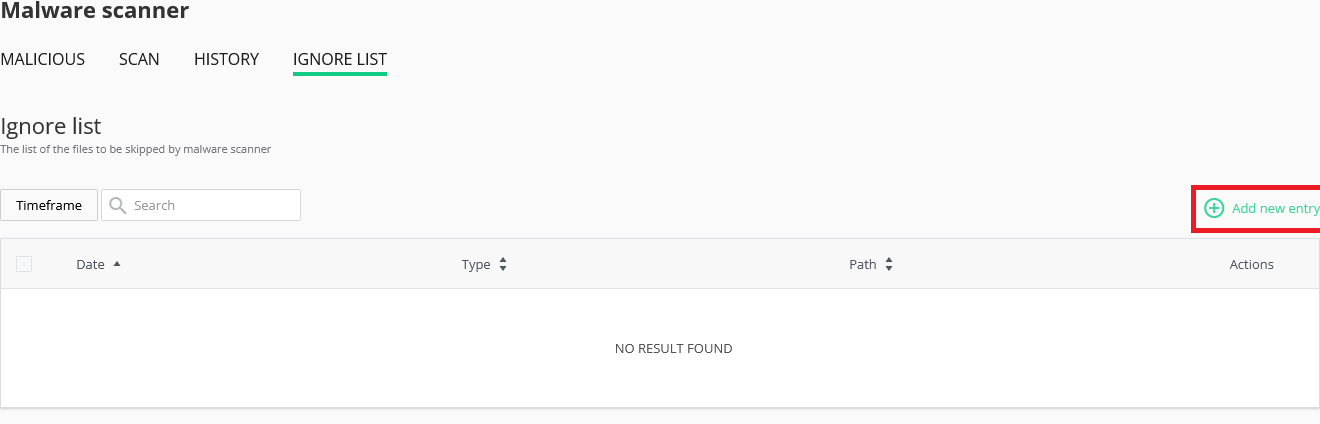
- 点击“忽略列表”选项卡。
- 点击“添加新条目”选项。
- 输入您要忽略的文件或文件夹的路径。Imunify360 需要文件或文件夹的完整路径,包括您的主目录。例如,如果您想忽略目录
examplefile.php中的文件public_html,则应输入/home/username/public_html/examplefile.php。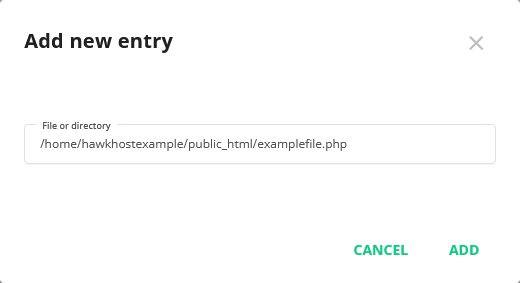 如果要忽略某个文件夹,请指定文件夹路径,路径末尾不要加斜杠。例如,如果要忽略目录
example-folder中的某个文件夹public_html,则应输入 `/home/username/public_html/example-folder.`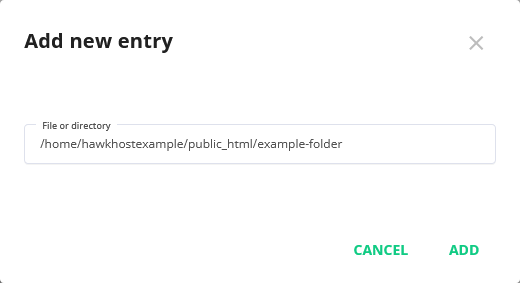
- 点击“添加”。
- Imunify360 现在将忽略该文件或文件夹,并将其显示在忽略列表中。
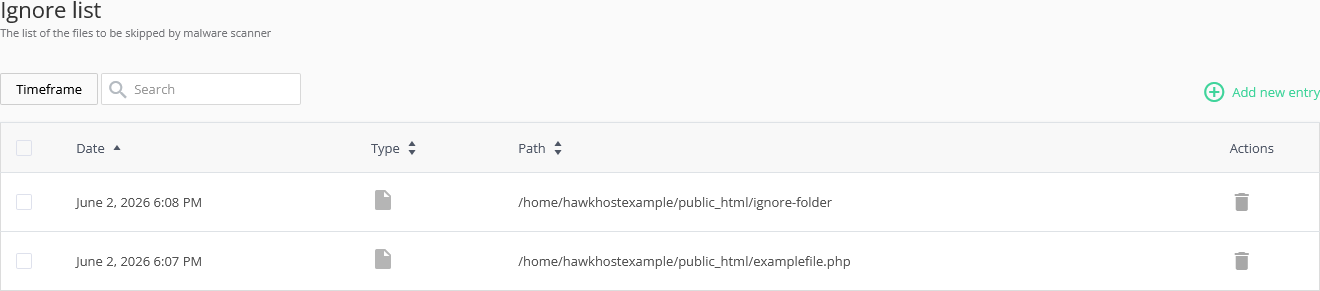
如何从忽略列表中删除文件和文件夹
您可以通过以下步骤从忽略列表中删除文件和文件夹:
- 登录您的虚拟主机cPanel管理账户。
- 导航至安全部分,然后点击Imunify360。
- 点击“忽略列表”选项卡。
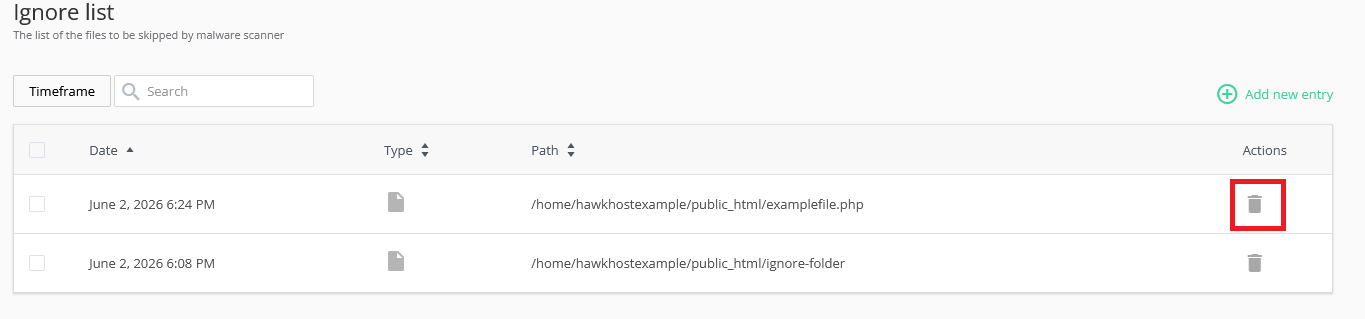
- 找到要从忽略列表中删除的文件或文件夹。
- 在文件或文件夹旁边,单击“操作”列下的“垃圾桶”按钮(🗑️)。
- 此时会弹出确认对话框。点击“是,从忽略列表中删除”以确认移除。
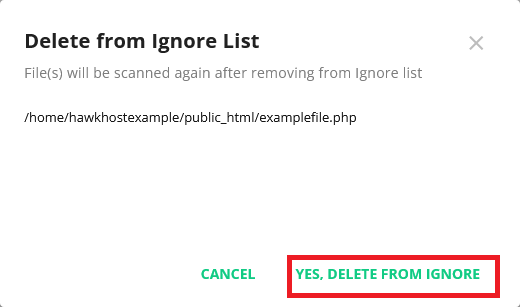
- 文件或文件夹将从忽略列表中移除,并将由 Imunify360 进行扫描。
