
在服务器网络配置文件中进行更改后,需要重启服务器网络服务才能使更改生效。
本指南将介绍在 Linux 和 Windows 服务器上重启网络接口或网络适配器的步骤。
在 Linux 操作系统中重启网络接口/适配器
Ubuntu / Debian
- 使用以下命令重启服务器网络服务。
# sudo /etc/init.d/networking restart or # sudo /etc/init.d/networking stop # sudo /etc/init.d/networking start else # sudo systemctl restart networking

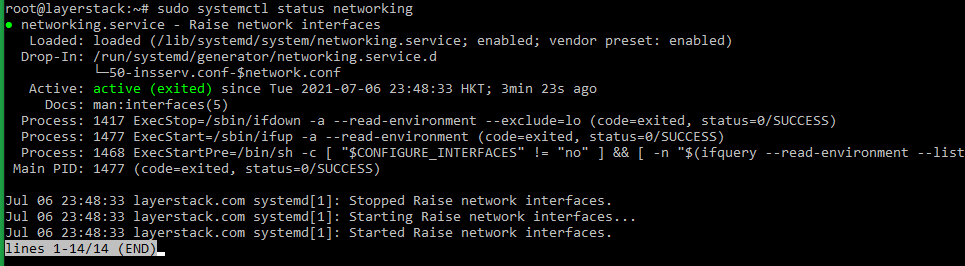
- 完成上述步骤后,使用以下命令检查服务器网络状态。
# sudo /etc/init.d/networking status or # sudo systemctl status networking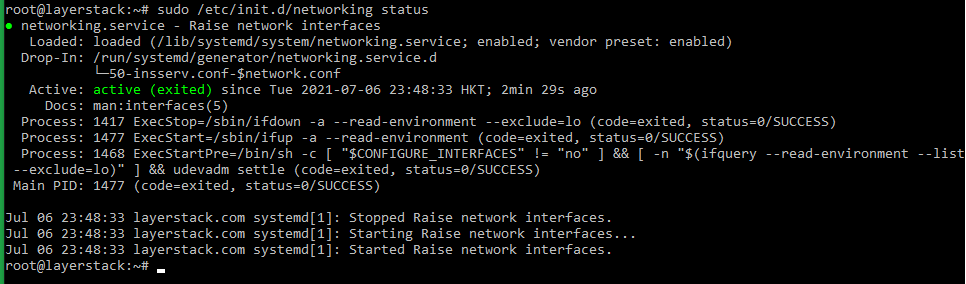
Ubuntu 17.10 及更高版本使用 NetPlan 作为默认的网络管理工具,其配置文件采用 YAML 语法编写.yaml file extension。
运行以下命令更新网络,然后对网络所做的任何更改都将生效:
# netplan apply

AlmaLinux
- 使用以下命令重启服务器网络服务。
# nmcli networking off # nmcli networking on or # systemctl restart NetworkManager

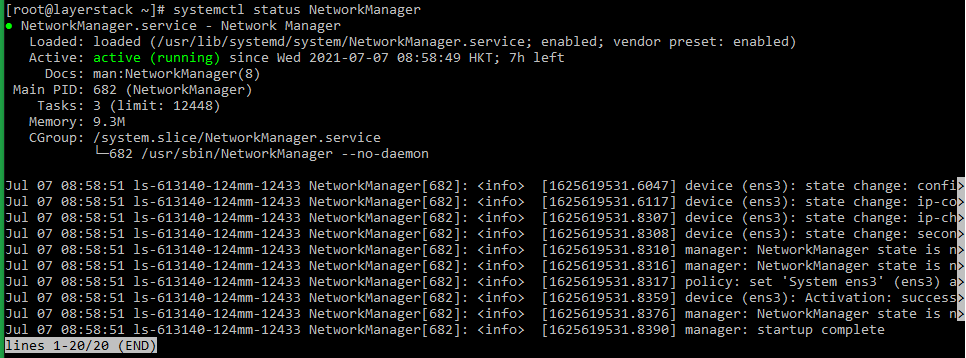
- 完成上述步骤后,使用以下命令检查服务器网络状态。
# nmcli -o or # systemctl status NetworkManager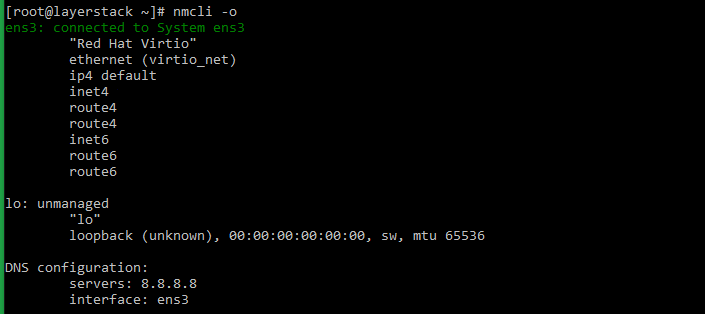
Rocky Linux
- 使用以下命令重启服务器网络服务。
# nmcli networking off # nmcli networking on or # systemctl restart NetworkManager

- 可以执行以下任一命令来检查网络服务的状态。
# nmcli -o or # systemctl status NetworkManager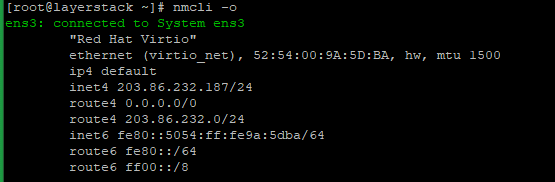
CentOS 8
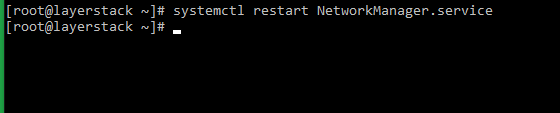
- 使用以下命令重启服务器网络服务。
# nmcli networking off # nmcli networking on or # systemctl restart NetworkManager.service
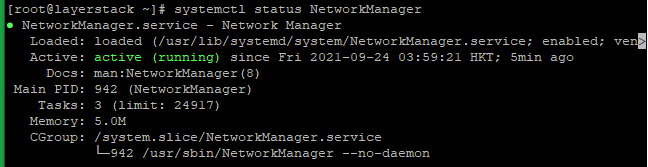
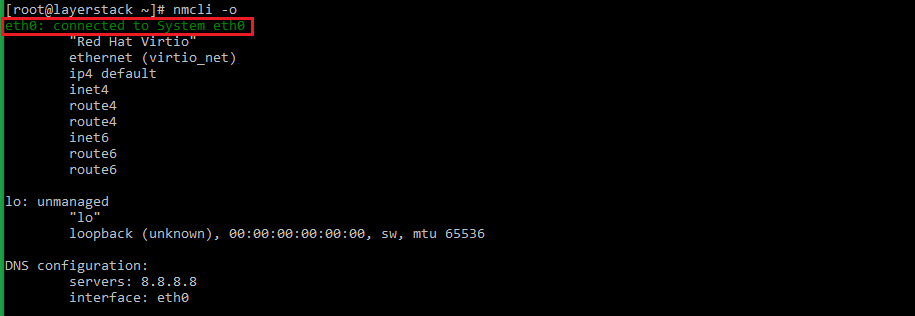
- 可以执行以下任一命令来检查网络服务的状态。
# systemctl status NetworkManager.service or # nmcli -o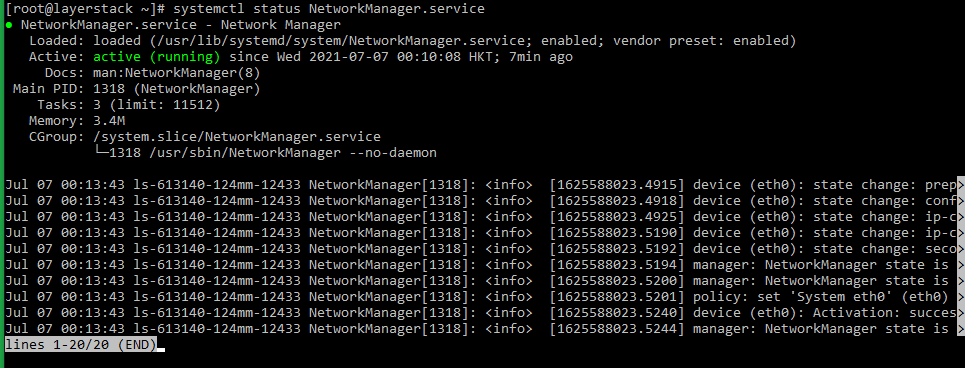
CentOS 7
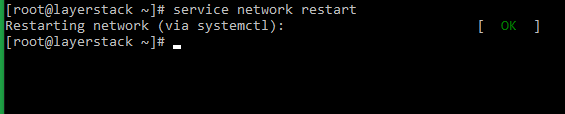
- 使用以下命令重启服务器网络服务。
# systemctl restart network.service or # service network restart or # /etc/init.d/network restart
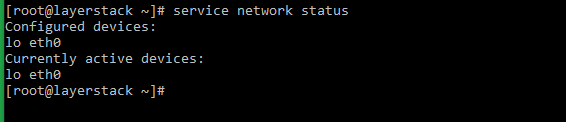
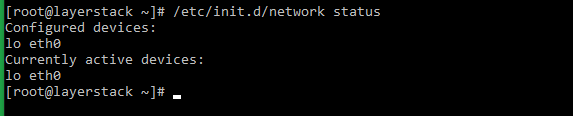
- 可以使用以下任一命令检查网络服务的状态。
# systemctl status network.service or # service network status or # /etc/init.d/network status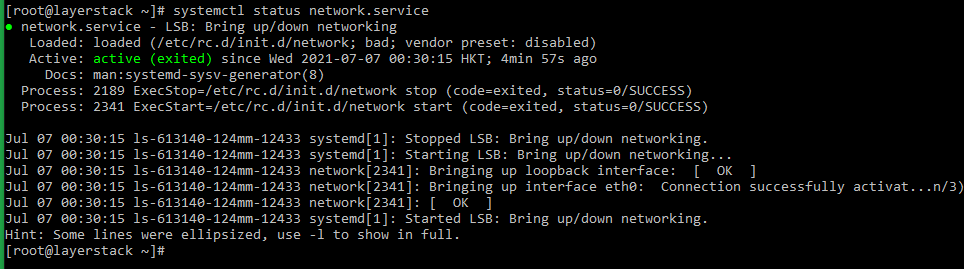
CentOS 6
- 使用以下命令重启服务器网络服务。
# service network restart or # /etc/init.d/network restart

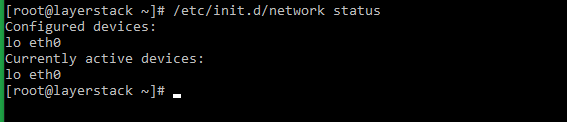
- 完成上述步骤后,使用以下命令检查服务器网络状态。
# service network status or # /etc/init.d/network status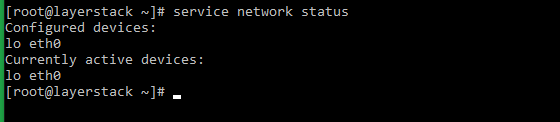
Windows操作系统
使用网络适配器的启用/禁用模式
- 点击 Windows 键打开开始菜单,然后搜索
Settings并转到“菜单”,Network and Internet然后点击Change adapter option下图所示的选项。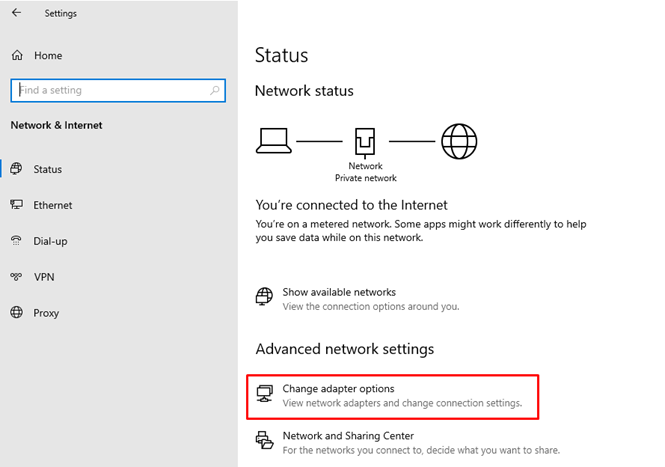 然后会看到以下页面: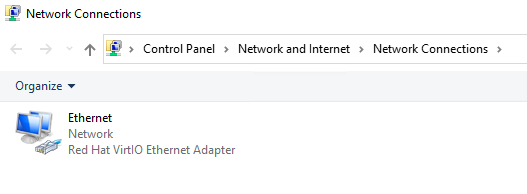
- 右键单击
Ethernet device并选择Disable“选项”。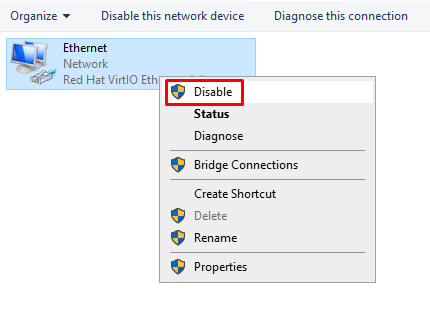
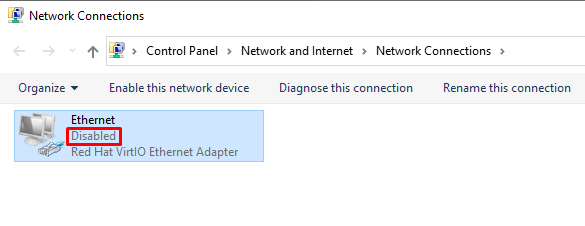
- 再次右键单击
Ethernet device并选择该enable选项。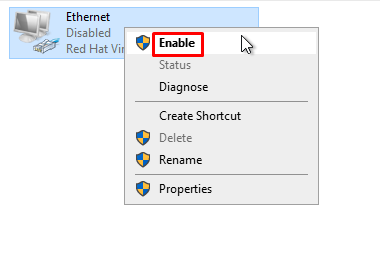
- 完成此操作后,右键单击
Ethernet device并单击status。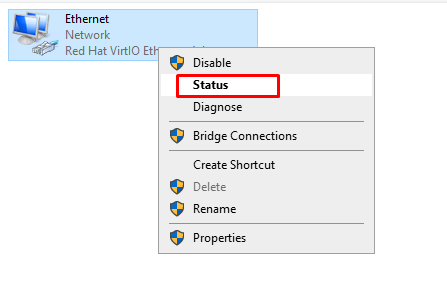
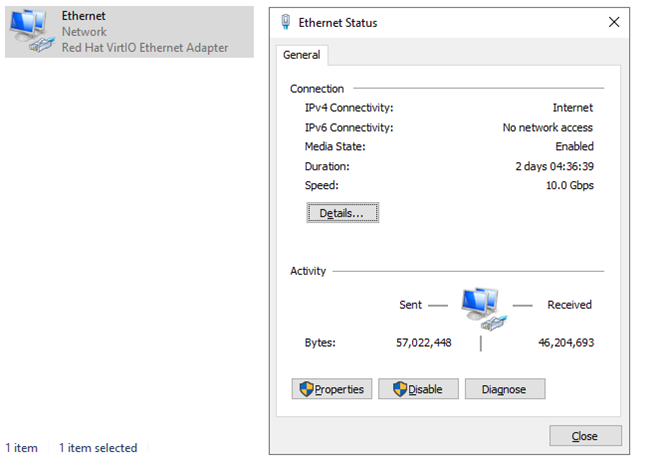
使用 netsh 命令
在 Windows 操作系统中,命令行方法涉及使用netsh命令来重置网络和 TCP/IP 协议栈。
- 前往并在搜索框中
Start输入。CMD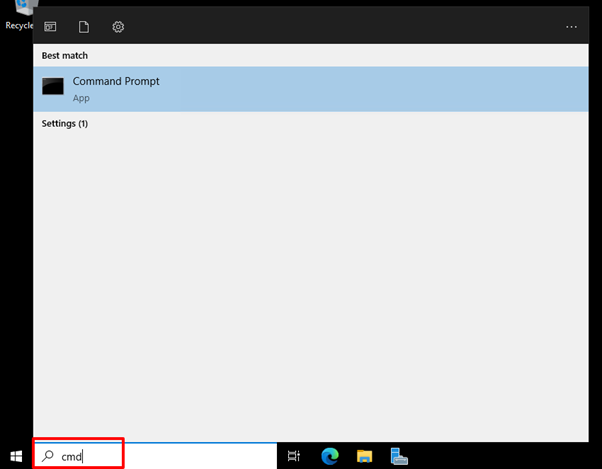
- 打开后
Command Prompt,即可执行下面提供的重启网络接口的命令。> netsh winsock reset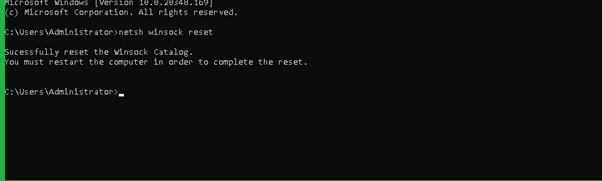
- 按照服务器重启后的消息指示,规范网络进程。
- 除了上述命令外,还可以使用重置 TCP/IP 协议栈的命令。该命令如下。
> netsh int ip reset
输出结果如下: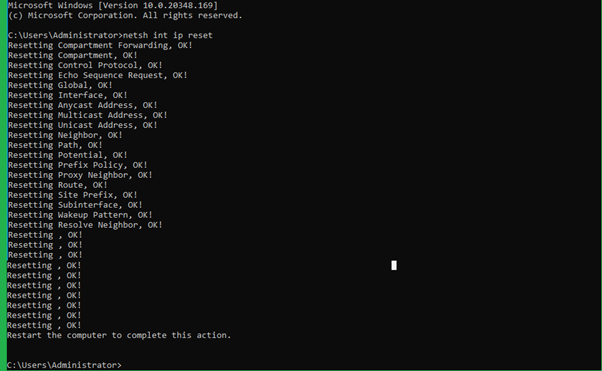
使用网络重置选项(Windows 10/11)
在Windows 10 和 11版本中,用户可以使用重置按钮来重启网络接口。具体步骤如下。
- 点击 Windows
Start Menu按钮,然后选择Settings。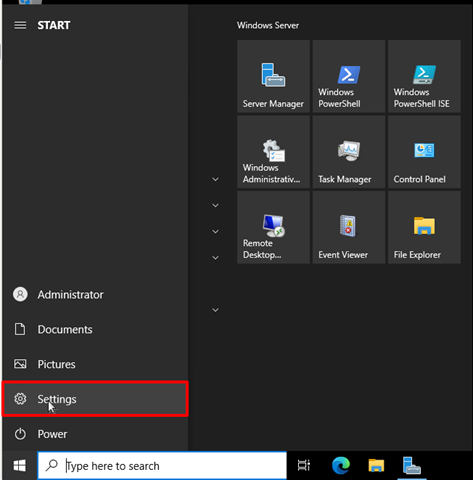
- 从
Settings选项中选择Network & Internet选项。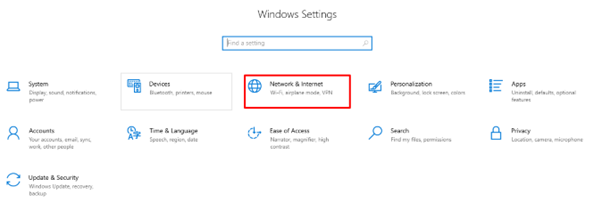
- 在这里您可以看到适配器选项
Advanced Network Settings,您可以从中点击Network Reset选项。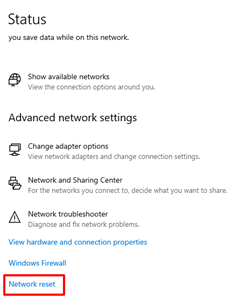
- 点击选项
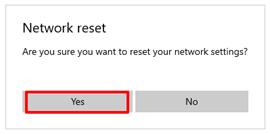
Reset Now右侧的按钮Network reset,系统会提示您确认。选择Yes确认以继续重置网络设置。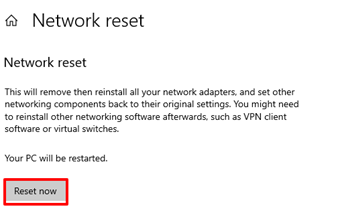
点击后Yes,网络适配器将开始重置,您可以重新启动网络接口。